
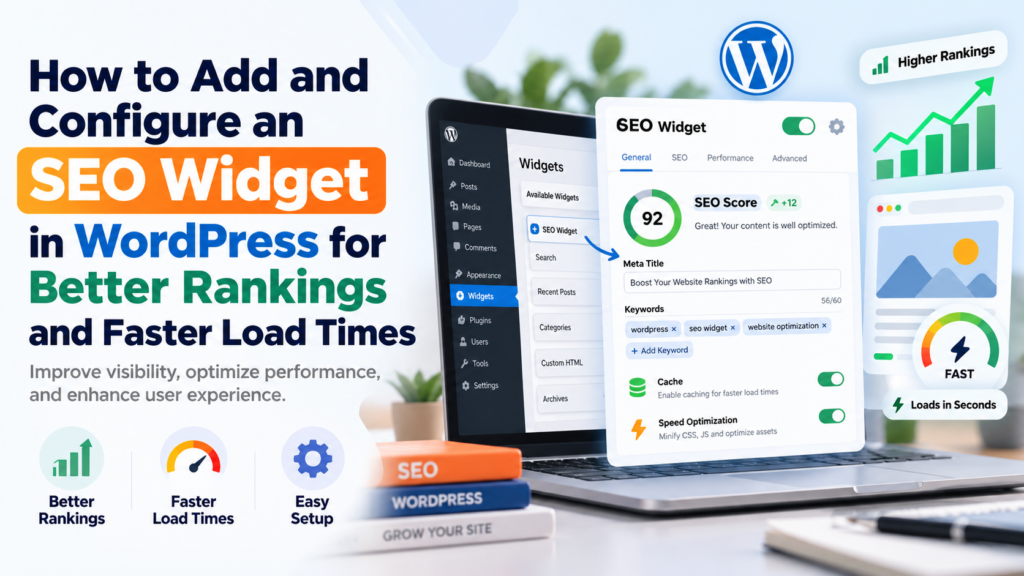
Een SEO-tool installeren in WordPress lijkt eenvoudig: zoek een plugin, klik op installeren en begin met optimaliseren. In de praktijk is de configuratie minstens zo belangrijk als de keuze van de plugin.
Voor een bedrijfswebsite moet een SEO-oplossing de basis goed regelen – titels, metabeschrijvingen, canonieke URL’s, XML-sitemaps en structured data – zonder onnodige complexiteit of extra belasting. Deze handleiding laat zien hoe je een SEO-widget of SEO-plugin kiest, installeert, instelt en test.
Wat betekent “SEO-widget” in WordPress?
WordPress gebruikt het woord widget traditioneel voor onderdelen in bijvoorbeeld een zijbalk of footer. Een SEO-widget is daarom meestal geen officiële aparte categorie. Wie op deze term zoekt, bedoelt doorgaans een SEO-plugin of een SEO-paneel in de WordPress-editor.
Dat onderscheid voorkomt een veelgemaakte fout: extra software installeren terwijl een bestaande SEO-plugin de benodigde functie al bevat.
Wat doet een SEO-plugin?
Een goede SEO-tool brengt een website niet automatisch op de eerste positie in Google. De plugin helpt WordPress om technische informatie consistent aan zoekmachines door te geven.
- Paginatitels en metabeschrijvingen
- Index- en noindex-instructies
- Canonieke URL’s
- XML-sitemaps
- Open Graph- en social metadata
- Structured data of Schema
- Breadcrumbs en redirects
De plugin vermindert technische frictie, maar vervangt geen nuttige content, logische sitestructuur, interne links, autoriteit of goede gebruikerservaring.
Lichte plugin of complete SEO-suite?
Een kleine dienstensite heeft andere eisen dan een webshop met duizenden producten. Een lichte configuratie kan metadata, indexing, sitemap en Schema beheren en verder zo weinig mogelijk doen. Een complete suite kan daarnaast contentanalyse, redirects, lokale SEO, linkanalyse, AI-tools en rapportages bevatten.
Meer functies zijn niet automatisch slecht. Het wordt problematisch wanneer ongebruikte functies wel databasequery’s, geplande taken of externe verbindingen uitvoeren.
Kies de kleinste set functies die jouw SEO-doelen daadwerkelijk ondersteunt en schakel de rest uit.
Geschikte SEO-tools voor een snelle WordPress-website
Slim SEO
Slim SEO automatiseert veel basisfuncties en vraagt weinig initiële configuratie. Dit past bij website-eigenaren die een eenvoudige technische basis willen zonder uitgebreid instellingenpaneel.
The SEO Framework
The SEO Framework focust op geautomatiseerde metadata, privacy en een gestroomlijnde werkwijze. Het is interessant wanneer je meer controle wilt dan bij een volledig automatische oplossing, maar geen zware suite nodig hebt.
SEOPress
SEOPress biedt meer groeiruimte met metadata, sitemaps, social instellingen, structured data, redirects en aanvullende analyses. Activeer alleen de onderdelen die bij de website horen.
Rank Math en Yoast SEO
Rank Math en Yoast zijn complete SEO-suites. Ze hoeven een website niet per definitie traag te maken, maar vragen wel om een bewuste configuratie. Schakel modules, analyses en integraties uit wanneer je ze niet gebruikt.
Voorbereiding voordat je installeert
- Maak een volledige back-up van bestanden en database.
- Noteer welke SEO-plugin, sitemap of Schema-oplossing al actief is.
- Controleer of het thema zelf metadata of structured data toevoegt.
- Meet de huidige snelheid op meerdere pagina’s en apparaten.
- Gebruik bij voorkeur een stagingomgeving voor de eerste configuratie.
Activeer nooit twee algemene SEO-plugins tegelijk. Dubbele canonical-tags, sitemaps of Schema kunnen zoekmachines tegenstrijdige signalen geven.
Een SEO-plugin installeren
- Open in WordPress Plugins → Nieuwe plugin.
- Zoek de officiële pluginvermelding en controleer ontwikkelaar, updates, actieve installaties en compatibiliteit.
- Klik op Nu installeren en daarna op Activeren.
- Open de configuratiewizard, maar activeer niet automatisch iedere voorgestelde functie.
- Controleer na installatie direct de publieke broncode en sitemap.
Essentiële instellingen configureren
Website- en organisatietype
Stel correct in of de site een organisatie of persoon vertegenwoordigt. Gebruik de officiële bedrijfsnaam en een geschikt logo. Deze gegevens kunnen worden gebruikt in structured data.
Titels en metabeschrijvingen
Maak titels beschrijvend, bondig en uniek. Voorkom vaste templates die op tientallen pagina’s vrijwel dezelfde titel produceren. Schrijf metabeschrijvingen als heldere samenvatting; ze zijn geen directe garantie dat Google exact die tekst toont.
Indexering
Laat belangrijke pagina’s indexeerbaar. Gebruik noindex voor onderdelen die bewust niet in zoekresultaten horen, zoals bepaalde interne zoekpagina’s of dunne archieven. Controleer dat diensten, artikelen en landingspagina’s niet per ongeluk worden uitgesloten.
Canonieke URL’s
Een canonical vertelt zoekmachines welke URL de voorkeursversie is. De plugin kan deze automatisch genereren. Controleer vooral paginering, filters, campagneparameters en meertalige pagina’s.
XML-sitemap
Open de sitemap terwijl je bent uitgelogd. Controleer of alleen openbare, canonieke content is opgenomen en of de sitemap in Google Search Console kan worden verwerkt. Sluit irrelevante posttypes en taxonomieën uit.
Structured data
Gebruik alleen Schema dat past bij de zichtbare inhoud. Een lokaal bedrijf, artikel, product en FAQ hebben verschillende vereisten. Voeg geen review- of FAQ-markup toe wanneer de bijbehorende informatie niet zichtbaar op de pagina staat.
Social metadata
Stel een standaard social afbeelding in en controleer de Open Graph-titel, beschrijving en afbeelding van belangrijke pagina’s. Hiermee bepaal je hoe links doorgaans op sociale platforms verschijnen.
Instellingen die je kritisch moet beoordelen
- Realtime contentanalyse en leesbaarheidsscores
- Linktellers en interne-linkdatabases
- 404-logging en uitgebreide redirectmonitoring
- AI-functies en externe API-koppelingen
- Analytics-scripts of Search Console-data in WordPress
- WooCommerce- of lokale SEO-modules op sites die ze niet nodig hebben
Schakel een functie niet uit omdat hij “zwaar klinkt”, maar omdat hij geen aantoonbare waarde heeft voor jouw workflow.
Configuratie controleren
- Bekijk de HTML-bron van verschillende pagina’s terwijl je bent uitgelogd.
- Controleer titel, metabeschrijving, canonical, robots-meta en Schema.
- Open de XML-sitemap en test enkele URL’s.
- Controleer social metadata met een geschikte debugger.
- Leeg pagina-, server- en CDN-cache.
- Meet de snelheid opnieuw onder dezelfde omstandigheden.
- Controleer mobiel én desktop en herhaal de test enkele keren.
Veelvoorkomende problemen
De sitemap geeft een fout
Controleer permalinks, cache-uitzonderingen en conflicten met een tweede SEO- of sitemapplugin. Bezoek de exacte sitemap-URL terwijl je bent uitgelogd.
Google toont een andere titel
Google kan titels herschrijven wanneer andere zichtbare tekst de pagina beter lijkt te beschrijven. Controleer of H1, SEO-titel en inhoud dezelfde zoekintentie ondersteunen.
De PageSpeed-score varieert
Variatie tussen Lighthouse-tests is normaal. Vergelijk meerdere metingen en gebruik waar mogelijk veldgegevens uit Core Web Vitals. Een perfecte score garandeert geen hoge rankings; behulpzame content blijft essentieel.
Een goede SEO-widget maakt WordPress eenvoudiger
Voor veel bedrijfswebsites is de ideale opzet overzichtelijk: één onderhouden SEO-plugin, correcte titels en beschrijvingen, logische indexeringsregels, een werkende sitemap, passende structured data en geen dubbele functionaliteit.
Meet de snelheid vóór de installatie, test na de configuratie en controleer de technische output. Zo ontstaat een WordPress-website die begrijpelijk is voor zoekmachines, snel werkt voor bezoekers en beheersbaar blijft voor de eigenaar.
Bronnen en verdere informatie
- Google over titellinks
- Google over sitemaps
- WordPress: plugins beheren
- Web Vitals
- Google over page experience
Plan een gesprek over je website
Wil je weten welke technische verbeteringen het meeste effect hebben? Bespreek je website met QuickWebify.